To już ostatnie w tym roku zajęcia związane z rozwijaniem umiejętności logicznego myślenia.
W trzeciej klasie zdobyliście wiele nowych umiejętności. Nauczyliście się tworzyć krótkie animacje w programie scratch, utworzyliście własne zadania interaktywne, poznaliście nowe sposoby szyfrowania i odszyfrowywania informacji, byliście twórcami wielu tras dla ozobota. Wykorzystywaliście także programy internetowe do utworzenia książek internetowych.
Teraz zapraszam Was do rozpoczynającej wakacje zabawy:)
Jeżeli ktoś z Was miałby ochotę, to może stworzycie jeszcze pocztówkę z wakacyjnym przesłaniem w programie scratch- jeśli tak, to będzie to miły akcent na zakończenie naszej wspólnej trzyletniej współpracy w klasach młodszych :)
Dzisiaj zapraszam Was do rozwiązania kolejnej porcji matematycznych zagadek. Jak działają Magiczne kwadraty? Lubią sumowanie i to w każdą stronę: w prawo, w lewo, w górę, w dól a nawet na ukos.
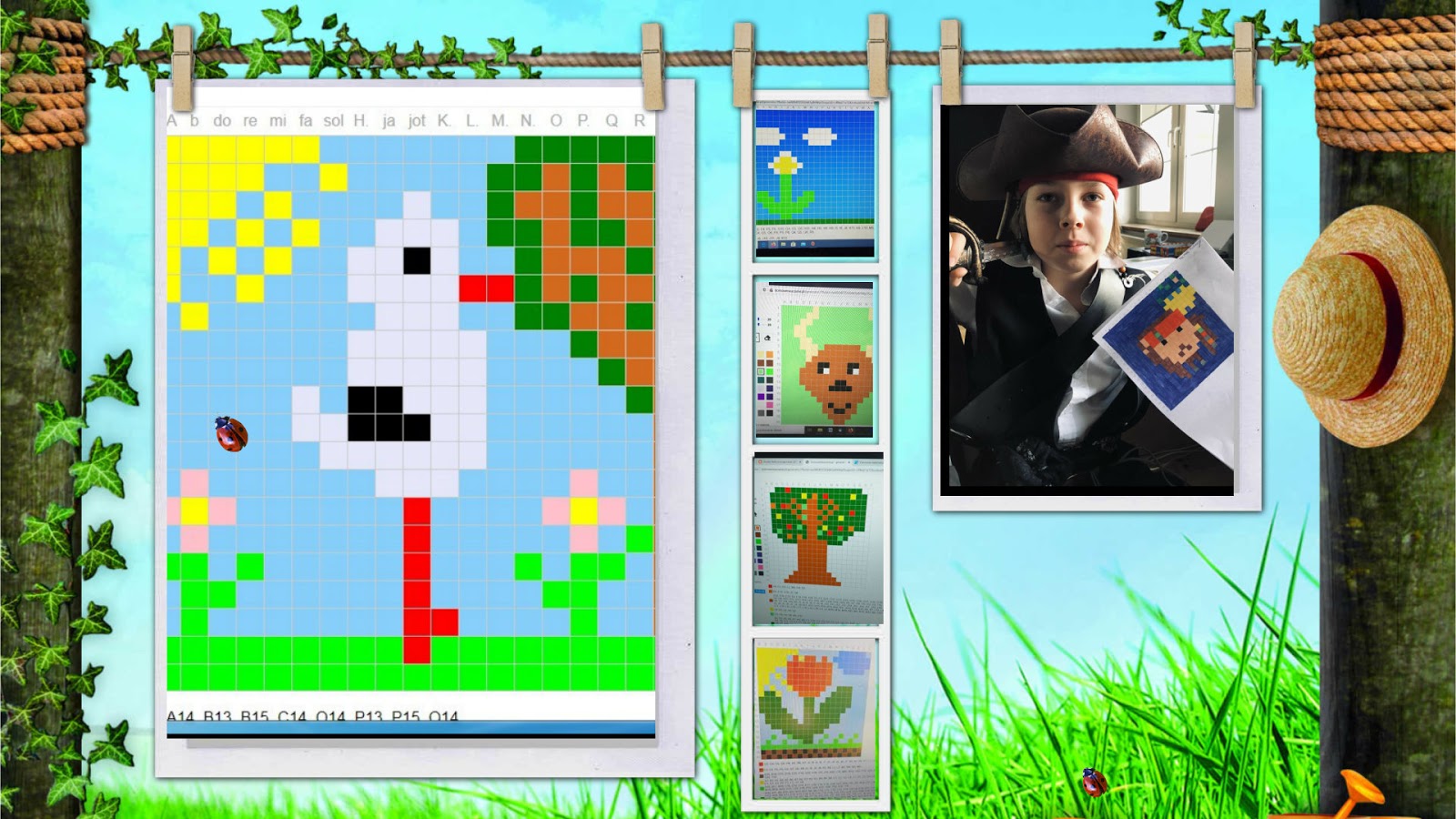
Wielu z Was coraz lepiej radzi sobie z układaniem skryptów i tworzeniem własnego algorytmu. Dzisiaj zapraszam Was do stworzenia grafiki komputerowej z wykorzystaniem nowego programu oraz do opisania obrazów w e- booku.
Zapisz w zeszycie OK temat: Jestem grafikiem.
Cel: tworzę własne rysunki za pomocą wybranego edytora grafiki
NaCoBeZu:
projektuję własny rysunek komputerowy
korzystam z możliwości programu graficznego
wykonuję i zapisuję swoją pracę w określonym formacie graficznym
sprawnie tworzę tekst, wpisuję za pomocą klawiatury.
Programy komputerowe służące do rysowania i malowania w komputerze to edytory grafiki., dlatego też każdy plik wykonany w edytorze graficznym to grafika komputerowa.
Poproś rodziców, aby pomogli Ci zainstalować na Twoim komputerze darmowy program dla dzieci do nauki rysowania i malowania pod nazwą Mały malarz- Little Painter Pobieranie Little Painter
Po pobraniu na swój komputer kliknij dwukrotnie na aplikację, aby uruchomić ją.
Zapoznaj się Interfejsem programu, czyli jego narzędziami:
po prawej stronie wybór kolorów
po lewej stronie wybór różnych narzędzi do rysowania i malowania, np. pędzli, ołówków, linii, kształtów, stempli a także efektów, np odwracanie kolorów
dodatkowe opcje dostępne są na dolnej belce, np. podczas malowania pędzlem można wybrać jego kształt i grubość.
na dole po lewej stronie okna programu znajdują się dwa przyciski: undo, redo czyli cofnij i ponów.
Stwórz projekt graficzny wg własnego pomysłu, w którym wykorzystasz kolory ciepłe i zimne, a także różne kształty.
Ugier, ochra, ultramaryna te tajemnicze nazwy to nazwy kolorów. Niezliczona ilość barw otacza nas na każdym kroku. Czy wiecie, jakie znaczenie mają kolory w malarstwie?
Dzisiaj wypowiecie się na temat natury przedstawionej na obrazach.
Jakie znaczenie mają kolory, jakie niosą przesłanie?
Dlaczego malarstwo jest dla nas wartością?
Zapisz w zeszycie OK temat: Bliżej sztuki - malarstwo
Cel: poznaję ciekawostki na temat kolorów oraz historii kolorowych obrazów
NaCoBeZu:
wypowiadam się na temat oglądanych obrazów- jak wyglądają, co wyrażają?
naśladuję barwy z natury mieszając kolory, wiem, na czym polega mieszanie się kolorów,
wykonuję własny obraz i nadaję mu tytuł.
Zaczynamy :)
Czy wiesz, jakie znaczenie mają kolory? Obejrzyj film z udziałem Pani Olgi Orzeł-Kopeć, nagrany w BWA Galerii Sztuki w Olsztynie i poszukaj odpowiedzi na pytania:
Dlaczego artyści malują obrazy?
Co to jest paleta i do czego służy?
Jakie znaczenie w malarstwie mają kolory?
Co mogą oznaczać kolory, o których była mowa w filmie, np. czerwony, biały, czarny, itd.?
2. Jak myślisz, od kiedy zaczęto używać kolorów w sztuce? Kolor jest obecny w sztuce od czasów najdawniejszych, tzn. od sztuki prehistorycznej. Natomiast na przestrzeni czasu artyści kładli mniejszy lub większy nacisk na jego znaczenie w swojej twórczości. W sztuce wczesnochrześcijańskiej i średniowiecznej miał on duże znaczenie symboliczne.
W renesansie najbardziej zwracano uwagę na jego harmonijne użycie oraz wszelkie efekty światłocieniowe.
Natomiast wiek XIX przyniósł najwięcej eksperymentów z kolorem w sztuce. Wtedy zaczęto produkować farby na skalę przemysłową - wcześniej barwy uzyskiwano z surowców naturalnych, spoiwem barw było najpierw białko kurze, a od połowy XV wieku, olej lniany. Wiek XIX to także czas odkryć optycznych, z których chętnie korzystali impresjoniści. Za swój nadrzędny cel postawili obserwację tego, jak światło wpływa na kolory. Dla impresjonistów ten sam przedmiot ma inną barwę w zależności od oświetlenia. Stosowali technikę dywizjonizmu – nie mieszali barw na palecie, lecz kładli na płótnie obrazowym plamy czystych kolorów, które optycznie mieszały się w oku.
3. Poznaj najsłynniejszych malarzy świata i ich najbardziej rozpoznawalne dzieła:
4. Czy kolory można ze sobą mieszać? Czy są kolory, których nie uzyskamy przez zmieszanie innych?
Są trzy barwy, których nie można uzyskać poprzez mieszanie innych - czy wiesz jakie? Wskaże farby w tych kolorach. Skoro mamy 3 barwy podstawowe, to jak malarz może uzyskać kolor np. pomarańczowy lub zielony? Zabierz do ręki kredki świecowe lub pastele i spróbuj uzyskać podane kolory.
Barwy uzyskane z mieszania kolorów podstawowych nazywamy pochodnymi.
5. Z czym się kojarzą kolory: żółty, pomarańczowy, czerwony? Czy można powiedzieć, że są to barwy ciepłe? Z czym się kojarzą kolory: niebieski, zielony, fioletowy? Czy można powiedzieć, że są to barwy zimne?
6. Przyjrzyj się fotografiom i rozdziel obrazy wg ciepłych i zimnych. Których kolorów użyjesz w obrazie najwięcej, jeśli chciałbyś/ chciałabyś wyrazić coś radosnego?
A których, jeśli chcesz wyrazić coś spokojnego lub smutnego?
7. Czy jest na tym obrazie kolor zielony? Ile różnych jego odcieni widzisz?
Tych odcieni może być znaczenie więcej. Podobnie jest z innymi kolorami - a zatem nie jesteśmy w stanie zliczyć, ile tak naprawdę jest kolorów.
8. Zapraszam cię teraz do quizu dotyczącego nazw kolorów:
Możesz także na czystych kartkach (brudnopisach) spróbować tak wymieszać kolory ze swoich zestawów farb, by otrzymać którąś z omawianych barw.
9. Przygotuj farby, pędzle, patyczki do uszu.
Wybierz wiosenne zdjęcie, które Ci się podoba i postaraj się odtworzyć obraz ze zdjęć wykorzystując te same lub podobne kolory. Postaraj się tak wymieszać kolory, którymi dysponujesz, aby powstały zupełnie nowe barwy
obejrzyj video, jak krok po kroku malować obraz:
przygotuj tło i poczekaj, aż wyschnie
cienkim pędzelkiem i patyczkami do uszu namaluj szczegóły obrazu przedstawiające rośliny i zwierzęta
10. Napisz refleksję na temat dzisiejszej lekcji: Co Cię zainteresowało w tym temacie?
Dlaczego malarstwo jest wartościowe? i umieść ją w Lino/Sztuka TUTAJ
Jutro na języku polskim opiszesz swój obraz. Ze wszystkich obrazów utworzę galerię Waszych prac i umieszczę je w projekcie przyrodniczym, dlatego proszę o duże wyraźne zdjęcie opcja LARGE (na zdjęciu tylko Twój obraz) Zdjęcie Twojego obrazu zamieść na Lino/ Sztuka 2 TUTAJ
Lekcję zrealizowano w oparciu o materiały zamieszczone w projekcie Mali detektywi Fundacji Uniwersytet Dzieci
Staliście się autorami animowanych roślin, wiecie jak sprawić, by się poruszały.
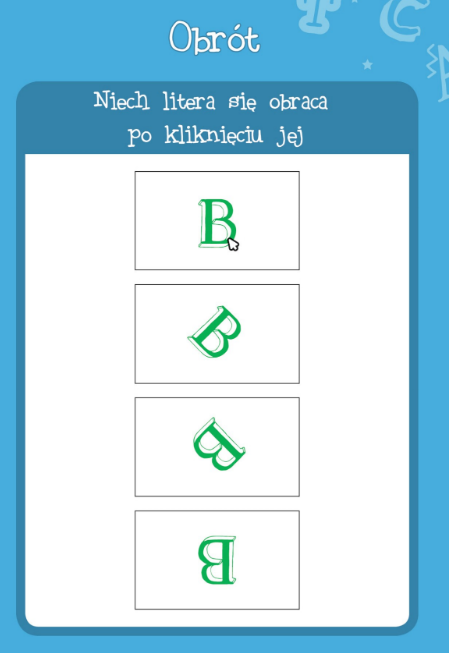
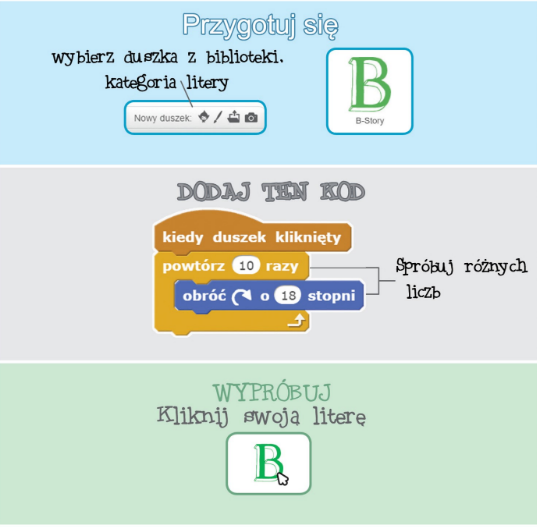
Dzisiaj zapraszam Was do stworzenia własnego wirtualnego imienia. Nauczycie się, jak zmieniać kolor duszka, jego wielkość, obracać go a także dołączycie muzykę lub efekty dźwiękowe.
Zapisz w zeszycie OK temat: Animuję swoje imię
Cel: planuję swoje działania i sprawdzam ich efekty
NaCoBeZu:
projektuję algorytm zmian wyglądu duszków- liter w programie scratch
rozwijam logiczne myślenie
planuję i wykonuję skrypty tańczących literek
Zaczynamy:)
Animację swojego imienia rozpocznij od wybrania tła i duszków - liter odpowiednich dla Ciebie.
Ułóż skrypt dla pierwszej literki- zmień jej kolor. W tym celu z bloczków wygląd wybierz zmień efekt kolor i wpisz dowolną liczbę. Sprawdź, jak zmienia się kolor duszka:
3. Jeżeli kolor ma się zmieniać co jakiś czas wybierz bloczek zawsze oraz po bloku zmień kolor Czekaj 1 s.
4. Ułóż skrypt dla drugiej literki- obroty.
5. Ułóż skrypt dla trzeciej literki- granie lub naśladowanie jakiegoś dźwięku.
6. Ułóż skrypt dla czwartej literki- granie lub naśladowanie jakiegoś dźwięku.
7. Ułóż skrypt dla piątej literki- zmieniaj wielkość litery tzn. powiększaj i pomniejszaj.
8. Ułóż skrypt dla szóstej literki- zmieniaj jej pozycję na scenie, czyli niech literka się porusza.
Zapraszam Was dzisiaj do podążenia śladem nasionka. Wasze badania i obserwacje przeniesiecie do wirtualnego ogrodu. Waszym zadaniem będzie stworzenie animacji, jak z nasiona powstaje kwiat, a z kwiatu nasionka lub animacji rozwoju rośliny kwiatowej z bulwy, np. mieczyka.
Zapisz w zeszycie OK temat: Projekt wzrostu rośliny.
Cel: planuję swoje działania i sprawdzam ich efekty
NaCoBeZu:
projektuję algorytm własnej animacji w programie scratch
rozwijam logiczne myślenie
planuję i wykonuję skrypty rozwijających się roślin
podkładam dźwięki do animacji
Zaczynamy:)
Zaloguj się na swoje konto w programie Scratch (strona scratch.mit. edu) i stwórz ogród.
wybierz takie tło, aby pasowało do twojego projektu
możesz pobrać własne tło z komputera- w tym celu kliknij na tło i ostatnią dostępną opcję: wczytaj tło
2. Przygotuj pierwszy kostium własnego duszka- sam/sama zaprojektuj własną roślinkę
usuń duszka kota
kliknij na wybierz duszka i ikonę pędzla
skorzystaj z opcji dostępnych w edytorze malowania kostiumów
namaluj pierwszy kostium czyli na początek będzie to nasionko lub bulwka
3. Kolejne kostiumy
kiedy namalowałeś/ namalowałaś nasiono lub bulwę w lewym górnym rogu program zapisał twój obrazek jako pierwszy kostium
kliknij prawym przyciskiem myszki na kostium 1 i wybierz duplikuj
program utworzy kostium 2
domaluj mały szczegół lub lekko powiększ nasionko, bulwkę
ponownie kliknij prawym przyciskiem myszki na kostium 2 i wybierz duplikuj
znowu domaluj mały szczegół ukazujący wzrost roślinki
powtarzaj tę czynność co chwilę i twórz kolejne kostiumy
WAŻNE! Więcej kostiumów daje lepszy efekt- animacja przypomina wówczas prawdziwy rozwój i wzrost roślin.
do namalowania powiększającej się rośliny wykorzystuj narzędzie zaznacz i delikatnie rozciągaj odpowiednią część namalowanej przez siebie rośliny
4. Zaprogramuj rozwój twojej roślinki:
skorzystaj ze skryptów: powtórz, czekaj, następny kostium
zastanów się, ile czasu potrzeba na kolejne zmiany i wstaw bloczek czekaj w odpowiednie miejsce skryptu. Sprawdź, czy działa tak, jak tego sobie życzysz.
Eksperymentuj z innym czasem: Podpowiedź 1 sekunda w animacji to długo- część sekundy to np. 0.5 s lub 0.3 s
dodaj bloczek: zatrzymaj wszystko
zatytułuj swój projekt
Gratulacje dla każdego, kto stworzy wesołą, wiosenną animację :)
Nie zapomnijcie na koniec kliknąć Udostępnij i dodaj do studia Nasze animacje! Dla chętnych:
Dodatkowo możesz podłożyć dźwięki do swojej animacji. Znajdziesz je w lewym dolnym rogu: dodatkowe bloki.
W środę poznaliście sposób dodawania liczb wielocyfrowych sposobem pisemnym, dzisiaj nowy sposób wykorzystywany przy odejmowaniu liczb. Nauczycie się odejmować sposobem pisemnym.
Zapisz w zeszycie OK temat lekcji: Jak odjąć wielocyfrowe liczby?
Cel: poznaję algorytm odejmowania pisemnego
Na Co Be Zu:
odejmuję liczby czterocyfrowe,
wykonuję odejmowanie sposobem pisemnym,
uzupełniam ciągi liczbowe brakującą liczbą.
Zapraszam :)
Sprawdź, czy potrafisz wstawić takie liczby, aby w pionowych i w poziomych rzędach uzyskać podaną sumę? Jakie to liczby?
2. Uporządkuj liczby w kolejności od najmniejszej do największej i odwrotnie.
3. Przyjrzyj się wskazanym ciągom liczb: zadanie 1 podręcznik mat.-przyr. str. 27.
Odgadnij, jaka zasada, wg której zostały zapisane, panuje w każdym szeregu. Sprawdź swoje obliczenia, a następnie przepisz ciągi liczbowe do zeszytu .
W jaki sposób możemy odejmować wielocyfrowe liczby?
3. Wykonaj obliczenia poznanym sposobem pisemnym, oznacz innym kolorem rząd jedności, rząd dziesiątek, rząd setek, rząd tysięcy. Oblicz działania: zadanie 2 i 3 podręcznik mat.-przyr. str. 27.
4. Dokończ zadanie i zapisz odpowiedź na pytanie: Do czego wykorzystasz poznany sposób obliczania sumy wielu liczb? Co było łatwe? Co było trudne?
Wykorzystując do liczenia różnicy liczb algorytm pisemny, czyli sposób liczenia pisemnego, podpisujemy bardzo dokładnie jedności pod jednościami, dziesiątki pod dziesiątkami, setki pod setkami, tysiące pod tysiącami, itd.
Koduj z nami to cykl spotkań, w których Anna Świć i Rafał Mitkowski z Uczymy Dzieci Programować czyli programu, z którego korzystamy już od pierwszej klasy pokażą propozycje zabaw z elementami kodowania dla najmłodszych.
Nauka programowania dla dzieci to przede wszystkim możliwość rozwoju własnej kreatywności, nauki analitycznego myślenia.